Was ist ein KVM-Switch und wie nutze ich ihn an meinem Gaming-Monitor?
Dein Setup ist dein Heiligtum. Auf dem Schreibtisch thront dein potenter Gaming-PC. Daneben liegt – unweigerlich, der Arbeitslaptop. Und plötzlich eskaliert das Chaos: Zwei Mäuse und zwei Tastaturen kämpfen um den knappen Platz. Du musst ständig Kabel umstecken, um deine hochwertige Peripherie mal hier, mal dort zu nutzen. Dein cleanes Setup versinkt im Kabelsalat und umständlicher Handhabung. Gibt es nicht eine intelligentere, eine elegantere Lösung für das Zwei-System-Problem?
Die Antwort lautet: Ja. Und sie ist heute oft direkt in modernen Gaming-Monitoren integriert. Die Technologie nennt sich KVM-Switch. In diesem Guide tauchen wir tief in das Thema ein, erklären dir die Funktionsweise, zeigen die Verkabelung und helfen dir zu entscheiden, ob du dieses mächtige Werkzeug für dein Setup brauchst.
Transparenz-Hinweis: Dieser Beitrag enthält Affiliate-Links. Wenn du über einen dieser Links ein Produkt kaufst, erhalten wir eine kleine Provision, ohne dass für dich Mehrkosten entstehen. Dies hilft uns,gaming-monitor-guide.dezu betreiben und dir weiterhin hochwertige Inhalte kostenlos zur Verfügung zu stellen. Vielen Dank für deine Unterstützung!
= Affiliate-Link: Die Links, die mit einem Sternchen (*) gekennzeichnet sind, sind Affiliate-Links. Wenn du über einen solchen Link ein Produkt kaufst, erhalten wir eine Provision. Für dich ändert sich der Preis dadurch nicht.
Die direkte Antwort: Was ist und was tut ein KVM-Switch im Monitor?
Ein KVM-Switch (ein Akronym für Keyboard, Video, Mouse) in einem Monitor ist eine integrierte Funktion, die es dir erlaubt, eine einzige Tastatur, Maus und weitere USB-Geräte zur Steuerung von zwei verschiedenen Computern zu verwenden. Du schließt deine Peripherie direkt an die USB-Anschlüsse des Monitors an. Die Computer (z.B. dein Gaming-PC und ein Laptop) werden ebenfalls mit dem Monitor verbunden. Per Knopfdruck am Monitor schaltest du dann nicht nur das Bild, sondern auch die Steuerung durch deine Peripherie zwischen den beiden Systemen hin und her – ohne ein einziges Kabel umstecken zu müssen.
Was ist ein KVM-Switch? Der Dirigent für deine Geräte
Stell dir einen KVM-Switch wie einen intelligenten Dirigenten oder einen alten Telefon-Operator mit Stöpselbrett vor. Deine Peripheriegeräte (Tastatur, Maus, Webcam, Headset) sind die Musiker. Deine Computer (Gaming-PC, Laptop) sind die Notenblätter. Normalerweise braucht jedes Notenblatt seine eigenen Musiker. Der KVM-Dirigent jedoch leitet auf deinen Befehl hin alle Musiker augenblicklich und nahtlos zum richtigen Notenblatt um.
Früher waren KVM-Switches klobige, externe Boxen mit einem Wust an Kabeln – eine Notlösung für Server-Administratoren. Die Revolution für uns Gamer und Home-Office-Nutzer ist die Integration direkt in den Monitor. Das reduziert den Kabelsalat auf ein Minimum und macht die Bedienung kinderleicht.
Wie funktioniert ein KVM-Switch im Monitor? Ein Blick unter die Haube
Die Magie eines integrierten KVM-Switches liegt in der cleveren Nutzung moderner Anschlüsse. Die Einrichtung mag auf den ersten Blick komplex wirken, folgt aber einer klaren Logik.
Die Verkabelung: Das Einmaleins der Verbindungen
Das Setup besteht aus drei Teilen: deine Peripherie, deine Computer und der Monitor als Zentrale.
- Die Peripherie (Downstream): Deine Tastatur, Maus, dein Headset-Dongle, deine Webcam etc. schließt du an die normalen USB-A-Anschlüsse am Monitor an. Man nennt sie „Downstream“, weil die Daten vom Monitor zu den Geräten fließen.
- Der Gaming-PC (Upstream 1): Dein Hauptrechner wird klassisch verbunden:
- Ein DisplayPort- oder HDMI-Kabel für das Bildsignal.
- Ein USB-A auf USB-B Kabel für die Daten. Dieses Kabel ist entscheidend! Es verbindet die USB-Anschlüsse deines PCs mit dem Monitor und macht ihn so zu einem USB-Hub. Man nennt dies den „Upstream“-Port, weil die Daten von deinem PC zum Monitor hochgeladen werden.
- Der Laptop (Upstream 2): Hier kommt die Eleganz von USB-C ins Spiel. Ein modernes Notebook wird idealerweise mit nur einem einzigen USB-C-Kabel mit dem Monitor verbunden. Dieses eine Kabel überträgt:
- Das Bildsignal (via DisplayPort Alt Mode).
- Die Daten für die Peripherie (genau wie das USB-B-Kabel).
- Strom (via Power Delivery), um deinen Laptop aufzuladen.
Der Umschaltvorgang: Ein Knopfdruck, drei Aktionen
Sobald alles verkabelt ist, drückst du den dedizierten KVM-Knopf am Monitor. Im Inneren des Monitors geschieht Folgendes:
- Der Monitor schaltet die Videoquelle um (z.B. von DisplayPort auf USB-C).
- Gleichzeitig schaltet ein interner USB-Hub die Verbindung deiner Peripherie vom einen Upstream-Port (z.B. USB-B) auf den anderen (USB-C) um.
- Das Ergebnis: Bild und Steuerung wechseln augenblicklich und simultan zum anderen System.
Für wen lohnt sich ein Monitor mit KVM-Switch?
Ein KVM-Switch ist nicht für jeden ein Muss, aber für bestimmte Anwenderprofile ein absoluter Game-Changer.
- Der Hybrid-Worker & Student: Dies ist die primäre Zielgruppe. Du arbeitest tagsüber am Firmen- oder Uni-Laptop und willst abends nahtlos auf deinen Gaming-PC wechseln, ohne deinen Schreibtisch umbauen zu müssen. Für dich ist ein KVM-Switch pures Gold.
- Der Content Creator & Streamer: Viele Streamer nutzen einen zweiten PC, um das Spiel zu encodieren und den Stream zu managen. Ein KVM-Switch erlaubt die schnelle Steuerung beider Systeme mit nur einer Tastatur und Maus, ohne auf Software-Lösungen wie Synergy angewiesen zu sein.
- Der Multi-Plattform-Nutzer: Du hast neben deinem PC ein MacBook oder ein anderes Zweitgerät für kreative Arbeiten? Der KVM-Switch integriert beide nahtlos in dein Setup.
Worauf muss ich bei einem KVM-Monitor achten?
Achte nicht nur darauf, dass ein Monitor einen KVM-Switch hat, sondern auch darauf, wie gut dieser umgesetzt ist.
- Anschlüsse sind alles: Der wichtigste Anschluss ist USB-C mit ausreichend Power Delivery (PD). Für die meisten Laptops sind 65 Watt (W) ein guter Richtwert, für leistungsstärkere Modelle sind 90W oder mehr ideal. Achte darauf, dass der USB-C-Port auch DisplayPort Alt Mode unterstützt. Ein USB-B 3.0 Upstream-Port für den Desktop-PC ist ebenfalls Pflicht.
- Ausreichend USB-Ports: Zwei USB-A-Ports sind das absolute Minimum. Besser sind drei oder vier, um Tastatur, Maus, Headset und vielleicht noch eine Webcam ohne zusätzlichen Hub anschließen zu können.
- Bedienungskomfort: Ein dedizierter KVM-Knopf direkt am Monitor ist die komfortabelste Lösung. Manche Monitore verstecken die Funktion tief im OSD-Menü, was die Nutzung umständlicher macht.
- Gaming-Performance nicht opfern: Der KVM-Switch ist ein Komfort-Feature. Er darf niemals auf Kosten der Gaming-Leistung gehen. Der Monitor muss trotzdem eine hohe Bildwiederholrate (144Hz+), eine niedrige Reaktionszeit und idealerweise Adaptive Sync bieten.
Ein Monitor, der diese Balance aus starker Gaming-Performance und einem exzellent umgesetzten KVM-Switch meisterhaft beherrscht, ist der Gigabyte M32U. Er kombiniert ein 4K-144Hz-Panel mit einem durchdachten KVM, was ihn zum Inbegriff des perfekten Hybrid-Monitors macht.

Gigabyte M32UC 31,5″ 4K UHD Curved Gaming Monitor
✅ 4K bei 144Hz für Gaming & Arbeit
✅ Durchdachter KVM mit USB-C (65W PD)
✅ Gestochen scharfe Textdarstellung
❌ Mäßige HDR-Darstellung
Doch es muss nicht immer 4K sein. Im WQHD-Ultrawide-Segment ist der Gigabyte M34WQ eine fantastische Alternative, die viel Arbeitsfläche und ein immersives Gaming-Erlebnis mit den gleichen KVM-Vorteilen verbindet.
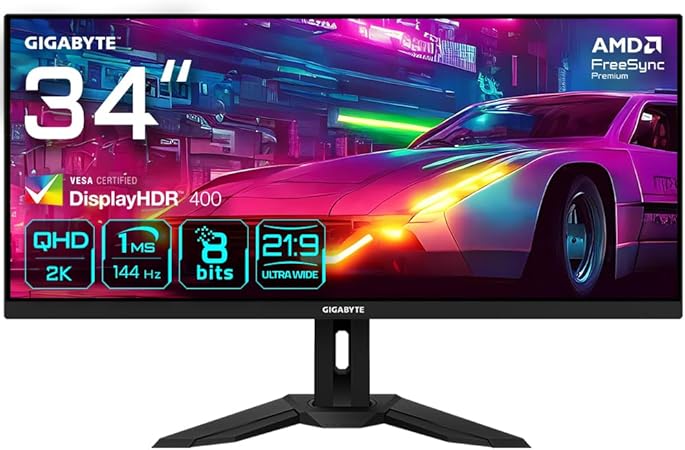
GIGABYTE M34WQ 34″ WQHD Gaming Monitor – 3440 x 1440
✅ Immensives Ultrawide-Format
✅ Flaches IPS-Panel mit 144Hz
✅ Starkes KVM-Feature-Set
❌ Kein Curved-Panel (Geschmackssache)
Selbst im preiswerteren Segment ist die Technologie angekommen. Der Dell G2724D zeigt, dass man auch für weniger Geld nicht auf einen KVM verzichten muss, und kombiniert dies mit einem schnellen 165Hz-WQHD-Panel.
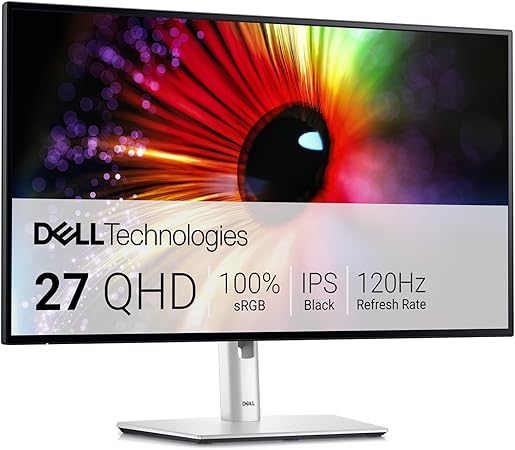
Dell U2724D UltraSharp 27 Zoll QHD (2560×1440)
✅ Top Preis-Leistungs-Verhältnis
✅ Solide Gaming-Performance (165Hz)
✅ Integrierter KVM-Switch
❌ Weniger Anschlüsse als Premium-Modelle
Checkliste: Ein KVM-Monitor ist die richtige Wahl für dich, wenn…
- [ ] Du regelmäßig zwei Computer an einem Schreibtisch nutzt. (z.B. Gaming-PC und Arbeits-Laptop).
- [ ] Du Kabelchaos und das ständige Umstecken von Geräten hasst.
- [ ] Du eine elegante „Ein-Kabel-Lösung“ zum Anschließen und Laden deines Laptops suchst.
- [ ] Du Wert auf einen aufgeräumten, minimalistischen Arbeitsplatz legst.
- [ ] Du bereit bist, einen kleinen Aufpreis für einen massiven Komfortgewinn zu zahlen.
Wenn du mehrere dieser Punkte mit „Ja“ beantworten kannst, dann ist ein Monitor mit integriertem KVM-Switch nicht nur ein nettes Extra, sondern wahrscheinlich das sinnvollste Upgrade, das du für dein Setup vornehmen kannst.
Häufig gestellte Fragen (FAQ)
Fügt ein KVM-Switch zusätzlichen Input Lag hinzu? Ein gut implementierter, im Monitor integrierter KVM-Switch fügt keine spürbare Latenz für deine Peripherie hinzu. Die Umschaltung erfolgt auf Hardware-Ebene innerhalb des Monitors und ist in der Regel vernachlässigbar gering. Im Gegensatz zu manchen günstigen externen KVM-Boxen oder reinen Software-Lösungen musst du dir bei modernen Gaming-Monitoren keine Sorgen um zusätzlichen Input Lag machen.
Funktioniert der KVM-Switch auch mit einem MacBook? Ja, absolut. Solange dein MacBook über einen USB-C- oder Thunderbolt-Port verfügt, der ‚DisplayPort Alt Mode‘ unterstützt (was bei fast allen modernen MacBooks der Fall ist), funktioniert die Ein-Kabel-Lösung perfekt. Du kannst dein MacBook anschließen, laden und gleichzeitig deine am Monitor angeschlossene Peripherie nutzen.
Was ist der Unterschied zwischen einem KVM-Switch und einem einfachen USB-Hub im Monitor? Ein Monitor mit einem einfachen USB-Hub leitet die angeschlossene Peripherie immer nur an den einen Computer weiter, der über den USB-Upstream-Port (meist USB-B) verbunden ist. Er kann nicht zwischen zwei Quellen umschalten. Ein KVM-Switch hingegen hat mehrere Upstream-Pfade (z.B. über USB-B und USB-C) und kann die an den Downstream-Ports angeschlossene Peripherie aktiv zwischen diesen beiden Quellen hin- und herschalten.
Kann ich mit einem integrierten KVM-Switch mehr als zwei Computer anschließen? Nein, die in Monitoren integrierten KVM-Switches sind fast ausnahmslos auf die Steuerung von zwei Systemen ausgelegt. Sie verfügen typischerweise über zwei Umschalt-Pfade (z.B. 1x DisplayPort + USB-B und 1x USB-C). Um drei oder mehr Computer zu steuern, müsstest du auf eine externe KVM-Box zurückgreifen.
Brauche ich spezielle Kabel für einen KVM-Switch? Du brauchst keine ’speziellen‘ Kabel, aber du brauchst die richtigen. Entscheidend sind das USB-B-auf-USB-A-Kabel für die Datenverbindung zum Desktop-PC (dieses liegt dem Monitor meist bei) und ein hochwertiges USB-C-Kabel für deinen Laptop. Das USB-C-Kabel muss explizit Datenübertragung mit hoher Geschwindigkeit (mind. 5 Gbit/s), DisplayPort Alt Mode und Power Delivery (mit der vom Monitor unterstützten Watt-Zahl) unterstützen.
Verwendete Quellen
- Hardware Unboxed (YouTube Channel)
- ComputerBase.de
- Reddit.com – r/Monitors
- GameStar.de