
Du kennst das: Du bist mitten in einem entscheidenden Online-Gefecht, ziehst die Maus für den perfekten Headshot, doch dein Gegner ist nur noch ein verschwommener Schemen. Oder du erkundest eine riesige Open World und das Bild zerreißt bei jeder schnellen Kamerabewegung. Ghosting, Tearing und Input Lag sind die drei Erzfeinde jedes Gamers. Sie ruinieren die Immersion, kosten dich Kills und können selbst die potenteste Hardware ausbremsen. Schluss damit. Wir übersetzen das Technik-Kauderwelsch, zeigen dir, wie du diese Probleme in wenigen Minuten in den Griff bekommst und welche Monitore für ein sauberes Bild sorgen. Kein Marketing-Blabla, nur praxisnahe Lösungen, die sofort funktionieren.
Transparenz-Hinweis: Dieser Beitrag enthält Affiliate-Links. Wenn du über einen dieser Links ein Produkt kaufst, erhalten wir eine kleine Provision, ohne dass für dich Mehrkosten entstehen. Dies hilft uns,gaming-monitor-guide.dezu betreiben und dir weiterhin hochwertige Inhalte kostenlos zur Verfügung zu stellen. Vielen Dank für deine Unterstützung!
= Affiliate-Link: Die Links, die mit einem Sternchen (*) gekennzeichnet sind, sind Affiliate-Links. Wenn du über einen solchen Link ein Produkt kaufst, erhalten wir eine Provision. Für dich ändert sich der Preis dadurch nicht.
Was bedeuten Ghosting, Tearing & Input Lag wirklich?
Bevor wir in die Lösungen eintauchen, hier ein schnelles Briefing, damit wir alle dieselbe Sprache sprechen.
- Ghosting: Du siehst unscharfe Schlieren oder „Geisterbilder“, die sich bewegenden Objekten hinterherziehen. Das passiert, wenn die Pixel deines Monitors nicht schnell genug die Farbe wechseln können (Pixel-Reaktionszeit). Besonders bei Monitoren mit langsamen VA-Panels ein bekanntes Problem.
- Tearing: Das Bild sieht aus, als wäre es horizontal in der Mitte zerrissen und die obere und untere Hälfte passen nicht mehr zusammen. Das tritt auf, wenn deine Grafikkarte mehr Bilder pro Sekunde (FPS) liefert, als dein Monitor anzeigen kann (Hz), und die Synchronisation fehlschlägt.
- Input Lag: Das ist die spürbare Verzögerung zwischen deiner Aktion (z. B. Mausklick) und der Reaktion auf dem Bildschirm. Ein hoher Input Lag fühlt sich an, als würdest du durch Sirup zielen – absolut tödlich in schnellen Spielen.
Diese Probleme können durch falsche Einstellungen, aber auch durch die Hardware selbst verursacht werden. Ein guter Gaming-Monitor ist die Grundlage, um diese Bildfehler von vornherein zu minimieren.
Die besten Monitore gegen Bildfehler (Update 2025)
Ein Monitor mit schnellen Reaktionszeiten und Synchronisationstechnologie ist die beste Waffe gegen diese Probleme. Hier sind drei Modelle, die in ihrer jeweiligen Klasse herausragen.
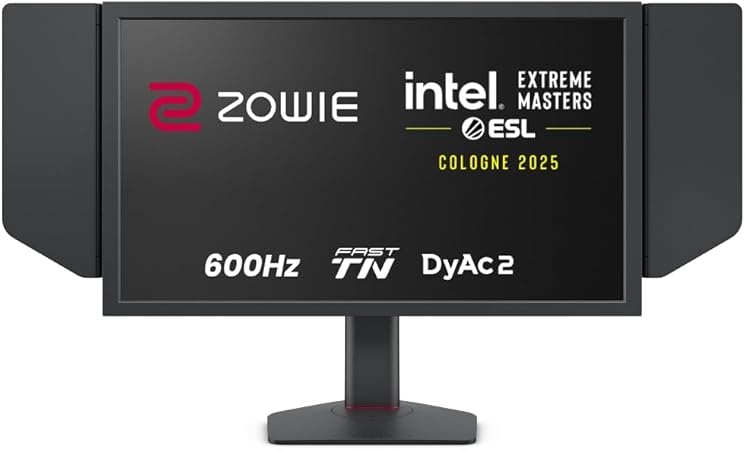
1. BenQ ZOWIE XL2586X: Der 600-Hz-E-Sport-König
Wenn es um die absolute Minimierung von Latenz und Bewegungsunschärfe geht, ist die ZOWIE-Reihe von BenQ eine Legende. Der XL2586X treibt das mit seinem 600-Hz-Panel auf die Spitze. Dank der Fast-TN-Panel-Technologie und der anpassbaren DyAc™ 2 Technologie zur Reduzierung von Bewegungsunschärfe ist dieser Monitor speziell dafür gebaut, Ghosting keine Chance zu lassen.
Ideal für welchen Spielertyp? Ganz klar: der Hardcore-E-Sportler. Wenn du CS:GO 2, Valorant oder Apex Legends auf semiprofessionellem Niveau spielst, ist dieser Monitor dein Werkzeug. Bildqualität und Farbtreue sind sekundär, jede Millisekunde zählt.
2. MSI G274QPX: Der Preis-Leistungs-Champion
Wenn es um maximale Performance pro Euro geht, ist der MSI G274QPX eine absolute Bank und eine Top-Wahl auf Amazon. Dieser Monitor kombiniert alles, was der anspruchsvolle Allround-Gamer 2025 braucht: ein pfeilschnelles „Rapid IPS“-Panel, eine flüssige 240-Hz-Bildwiederholrate bei gestochen scharfer WQHD-Auflösung (2560×1440). Seine Reaktionszeit von 1ms (GtG) und die adaptive Synchronisation (G-Sync Compatible & FreeSync Premium) machen ihn zur idealen Waffe gegen Ghosting und Tearing, ohne das Konto zu plündern.
Ideal für welchen Spielertyp? Der MSI G274QPX ist der perfekte Monitor für den cleveren Gamer. Du spielst alles von Call of Duty und Battlefield über Baldur’s Gate 3 bis hin zu Star Citizen und willst überall ein sauberes, reaktionsschnelles Bild. Du suchst den Sweet Spot, an dem Preis und Leistung im perfekten Gleichgewicht stehen und bekommst hier eine Performance, die vor kurzer Zeit noch reinen E-Sport-Modellen vorbehalten war.
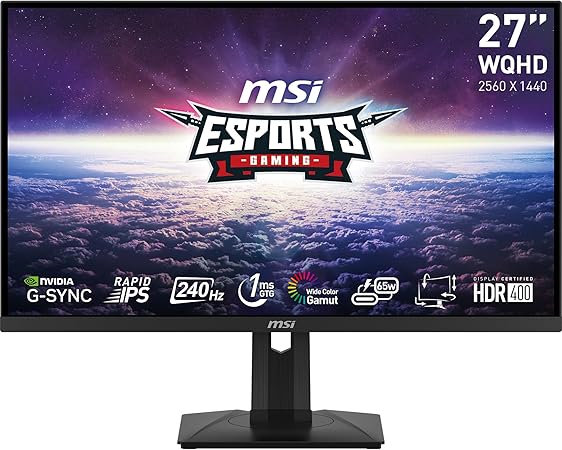
MSI G274QPXDE 27 Zoll (69 cm) Gaming Monitor
✅ Extrem schnelles Rapid-IPS-Panel mit minimalem Ghosting
✅ Fantastische Allround-Performance dank 240 Hz bei WQHD
✅ G-Sync Compatible & FreeSync Premium
❌ Die HDR-Darstellung ist bestenfalls ein Basis-Feature
3. Alienware AW2725DF: Die QD-OLED-Waffe
OLED ist die Zukunft des Gamings, und der Alienware AW2725DF ist einer der besten Vertreter. Die Technologie bietet eine nahezu sofortige Pixel-Reaktionszeit von 0,03 ms (GtG). Das bedeutet: Ghosting ist physikalisch praktisch nicht mehr existent. Kombiniert mit 360 Hz und perfektem Schwarz sorgt dieser Monitor für eine unerreichte Klarheit und Reaktionsfähigkeit.
Ideal für welchen Spielertyp? Der Enthusiast, der das Beste vom Besten will. Du spielst kompetitiv, willst aber gleichzeitig die bestmögliche Bildqualität für immersive Story-Games. Wenn das Budget keine Rolle spielt und du die ultimative Lösung gegen Ghosting und Latenz suchst, ist dieser Monitor die Antwort.
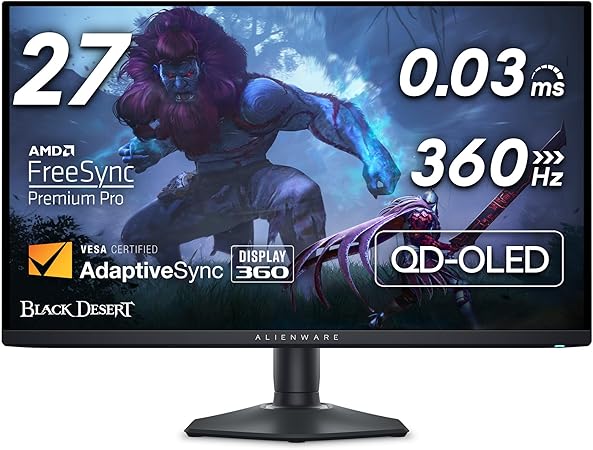
Alienware AW2725DF 27 Zoll QHD (2560×1440)
✅ Nahezu null Ghosting dank 0,03 ms QD-OLED-Reaktionszeit
✅ Extrem flüssige 360 Hz für absolute Bewegungsschärfe
✅ Perfekte Schwarzwerte und HDR für maximale Immersion
❌ Potenzielles Burn-In-Risiko bei statischen Inhalten
Worauf du bei Monitor-Einstellungen unbedingt achten musst
Ein schneller Monitor ist nur die halbe Miete. Mit diesen Tipps holst du alles raus:
- Aktiviere G-Sync/FreeSync! Das ist die wichtigste Waffe gegen Tearing. Gehe in die Systemsteuerung deiner Nvidia- oder AMD-Grafikkarte und aktiviere die „Variable Refresh Rate“ (VRR) für deinen Monitor. Stelle sicher, dass es für Vollbild- und Fenstermodus aktiviert ist. [Schlussfolgerung] Dies synchronisiert die FPS deiner GPU mit der Hz-Zahl deines Monitors und sorgt für ein butterweiches Bild.
- Stelle die „Overdrive“-Einstellung richtig ein. Diese Funktion (heißt je nach Hersteller auch „Trace Free“, „Response Time“ oder „AMA“) beschleunigt die Pixel-Reaktionszeit, um Ghosting zu reduzieren. Aber Vorsicht: Die höchste Stufe ist selten die beste. Sie führt oft zu „Inverse Ghosting“ (helle Schlieren). Nutze einen Test wie den UFO-Test von Blur Busters und wähle die mittlere Einstellung (oft „Normal“ oder „Fast“), die das Ghosting am besten reduziert, ohne neue Artefakte zu erzeugen.
- Aktiviere den „Game Mode“ und deaktiviere Bildverbesserer. Jeder Gaming-Monitor hat einen Spielemodus oder einen Modus mit geringer Latenz. Dieser deaktiviert unnötige Bildverarbeitung, die den Input Lag erhöht. Schalte also alle „Bildverbesserer“ wie dynamischen Kontrast, Rauschunterdrückung oder Bewegungsglättung ab.
- Limitiere deine FPS unterhalb der maximalen Hz-Zahl. Das klingt paradox, ist aber entscheidend für G-Sync/FreeSync. Um zu verhindern, dass die Synchronisation aussetzt und Tearing oder zusätzlicher Input Lag entsteht, solltest du deine FPS leicht unter der maximalen Bildwiederholrate deines Monitors begrenzen (z.B. 237 FPS bei einem 240-Hz-Monitor). Dies kannst du im Treiber (Nvidia Control Panel -> „Max Frame Rate“) oder in den meisten Spielen direkt einstellen.
Fazit: Deine Top-Empfehlung für ein sauberes Bild
Jeder der vorgestellten Monitore bekämpft Bildfehler exzellent, aber wenn es eine klare Empfehlung für die breite Masse der ambitionierten Gamer gibt, dann ist es diese.
Unsere Top-Empfehlung für dich ist der MSI G274QPX.
Warum? Weil er den perfekten Sweet Spot aus Preis, Leistung und Vielseitigkeit trifft. Er ist schnell genug, um Ghosting in 99 % der Szenarien zu eliminieren, bekämpft Tearing zuverlässig mit G-Sync/FreeSync und bietet mit 240 Hz und WQHD-Auflösung die ideale Basis für aktuelle Gaming-PCs. Während der BenQ ZOWIE ein reines E-Sport-Spezialwerkzeug und der Alienware OLED ebenfalls zu empfehlen ist, liefert der MSI die Performance, die fast jeder Gamer braucht, ohne das Budget zu sprengen.
Häufig gestellte Fragen (FAQ)
F: Hilft ein besseres Kabel (z.B. DisplayPort 1.4) gegen Tearing oder Ghosting? A: Indirekt ja. Ein hochwertiges und spezifikationsgerechtes Kabel (meist DisplayPort für hohe Bildwiederholraten) ist entscheidend, um die volle Hz-Zahl und Features wie G-Sync/FreeSync überhaupt stabil nutzen zu können. Es behebt das Problem nicht direkt, aber ein schlechtes Kabel kann die Ursache dafür sein, dass die Lösungen nicht funktionieren.
F: Was ist der Unterschied zwischen G-Sync und FreeSync? A: Beides sind Technologien zur variablen Bildwiederholrate (VRR), die Tearing verhindern. G-Sync ist Nvidias proprietärer Standard, der oft einen dedizierten Chip im Monitor erfordert (teurer, aber oft zuverlässiger). FreeSync ist AMDs offener Standard. Heutzutage sind viele FreeSync-Monitore auch „G-Sync Compatible“, was bedeutet, dass sie auch mit Nvidia-Karten gut funktionieren.
F: Kann ich Ghosting komplett eliminieren? A: Auf Monitoren mit LCD-Technik (TN, IPS, VA) lässt sich Ghosting durch schnelle Panels und Overdrive-Einstellungen stark minimieren, aber nie zu 100 % physikalisch eliminieren. Nur Monitore mit OLED-Technologie haben eine so schnelle Pixel-Reaktionszeit, dass Ghosting praktisch nicht mehr wahrnehmbar ist.
F: Warum habe ich trotz G-Sync/FreeSync noch Input Lag? A: G-Sync/FreeSync kann den Input Lag im Vergleich zu V-Sync (einer älteren Synchronisationstechnik) sogar reduzieren. Ein gewisser Grund-Input-Lag durch die Signalverarbeitung des Monitors bleibt jedoch immer bestehen. Um ihn zu minimieren, aktiviere den Game-Mode, deaktiviere unnötige Bildverarbeitung und limitiere deine FPS knapp unter die maximale Hz-Zahl deines Monitors.
F: Macht eine höhere Hz-Zahl automatisch weniger Ghosting? A: Nicht zwangsläufig. Eine hohe Hz-Zahl (z.B. 240 Hz) bedeutet, dass das Bild sehr oft pro Sekunde aktualisiert wird, was Bewegungen flüssiger macht. Wenn die Pixel aber nicht schnell genug die Farbe wechseln können (langsame Reaktionszeit), wirst du trotz hoher Hz-Zahl Ghosting sehen. Eine schnelle Pixel-Reaktionszeit ist der entscheidende Faktor gegen Ghosting.