Wie kalibriere ich meinen neuen Gaming-Monitor für perfekte Farben? (Anfänger-Guide)
Du hast es getan. Nach wochenlanger Recherche hast du in einen neuen, hochgelobten Gaming-Monitor investiert. Du packst ihn aus, schließt ihn an, startest dein Lieblingsspiel und… die Enttäuschung macht sich breit. Die Farben wirken flau, das Weiß hat einen Blaustich, in dunklen Arealen verschwinden Details im schwarzen Nichts. Woran liegt das? Ist der teure Monitor defekt? Die Antwort lautet in 99 % der Fälle: Nein. Er ist nur nicht kalibriert. Du siehst nicht das Bild, zu dem dein Monitor fähig ist, sondern nur eine schlecht eingestellte Werkseinstellung.
Doch wie genau holst du das Maximum aus deinem Panel heraus? Dieser Guide führt dich tief in die Materie der Monitorkalibrierung ein. Wir erklären dir die technischen Grundlagen verständlich und geben dir eine präzise Schritt-für-Schritt-Anleitung an die Hand, mit der du – auch ohne teures Equipment – ein sichtbar besseres Bild erzielst.
Transparenz-Hinweis: Dieser Beitrag enthält Affiliate-Links. Wenn du über einen dieser Links ein Produkt kaufst, erhalten wir eine kleine Provision, ohne dass für dich Mehrkosten entstehen. Dies hilft uns,gaming-monitor-guide.dezu betreiben und dir weiterhin hochwertige Inhalte kostenlos zur Verfügung zu stellen. Vielen Dank für deine Unterstützung!
= Affiliate-Link: Die Links, die mit einem Sternchen (*) gekennzeichnet sind, sind Affiliate-Links. Wenn du über einen solchen Link ein Produkt kaufst, erhalten wir eine Provision. Für dich ändert sich der Preis dadurch nicht.
Die direkte Antwort: So kalibrierst du deinen Monitor
Um einen Gaming-Monitor zu kalibrieren, passt du zuerst im On-Screen-Display (OSD) grundlegende Werte wie Helligkeit, Kontrast und einen neutralen Farbmodus (z.B. „Standard“ oder „Custom“) an. Anschließend nutzt du das integrierte Windows-Farbkalibrierungstool, um den Gamma-Wert und die Farbbalance mithilfe von Testbildern zu justieren. Zur finalen Überprüfung und Feinabstimmung verwendest du spezialisierte Online-Testbilder. Für farbkritische Präzision ist jedoch ein Hardware-Messgerät, ein sogenanntes Kolorimeter, unumgänglich, das ein automatisches Farbprofil erstellt.
Warum überhaupt kalibrieren? Das Problem der Werkseinstellungen
Man könnte annehmen, ein Monitor für mehrere hundert Euro käme perfekt eingestellt aus der Fabrik. Die Realität ist eine andere. Hersteller optimieren die Werkseinstellungen oft nicht auf eine akkurate, sondern auf eine möglichst eindrucksvolle Darstellung im grell beleuchteten Elektronikmarkt. Das bedeutet: zu hohe Helligkeit, übersättigte Farben und ein zu kalter (bläulicher) Weißpunkt.
Stell es dir wie bei einem Hi-Fi-Lautsprecher vor, bei dem ab Werk der Bass voll aufgedreht ist. Das mag im ersten Moment beeindrucken, zerstört aber die Balance und die Intention des Künstlers. Bei einem Monitor ist es genauso: Eine Kalibrierung stellt sicher, dass du Farben so siehst, wie sie von den Spieleentwicklern gedacht waren. Schwarz ist wirklich schwarz (soweit es die Panel-Technologie zulässt), Weiß ist neutral, und Hauttöne sehen natürlich aus.
Die Grundpfeiler des Bildes: Was wir einstellen
Bevor wir beginnen, musst du verstehen, an welchen Schrauben wir drehen. Die vier wichtigsten Parameter sind:
- Helligkeit (Brightness): Regelt die Leuchtkraft der Hintergrundbeleuchtung (bei LCDs). Dein Ziel ist nicht die maximale Helligkeit, sondern eine an deine Umgebung angepasste, angenehme Darstellung, die Details in dunklen Bereichen nicht überstrahlt.
- Kontrast (Contrast): Bestimmt den Unterschied zwischen dem hellsten Weiß und dem dunkelsten Schwarz. Ein zu hoher Kontrast „frisst“ Details in hellen Bereichen (Clipping), ein zu niedriger lässt das Bild flau wirken.
- Gamma: Dies ist der wohl wichtigste, aber am wenigsten verstandene Wert. Gamma beschreibt, wie das Bild von Schwarz zu Weiß übergeht. Ein korrekter Gammawert (Standard ist 2.2) sorgt dafür, dass Mitteltöne korrekt dargestellt werden und das Bild eine realistische Tiefe erhält.
- Farbtemperatur: Definiert den „Farbton“ von Weiß, gemessen in Kelvin (K). Ein zu hoher Wert führt zu einem kalten, bläulichen Bild. Ein zu niedriger Wert zu einem warmen, gelblichen Bild. Der Standard für den sRGB-Farbraum ist 6500K (auch D65 genannt).
Methode 1: Die Software-Kalibrierung (ohne Zusatzkosten)
Diese Methode nutzt Bordmittel (Windows) und kostenlose Online-Tools. Sie basiert auf deiner subjektiven Wahrnehmung, liefert aber bereits eine dramatische Verbesserung gegenüber den Werkseinstellungen.
Schritt 1: Die Vorbereitung
- Aufwärmen: Lass den Monitor mindestens 30 Minuten laufen, damit er seine Betriebstemperatur erreicht.
- Zurücksetzen: Setze im On-Screen-Display (OSD) des Monitors alle Bildeinstellungen auf die Werkseinstellungen zurück.
- Umgebungslicht: Führe die Kalibrierung bei der Beleuchtung durch, bei der du den Monitor hauptsächlich nutzt. Vermeide direktes Sonnenlicht auf dem Panel.
Schritt 2: Das On-Screen-Display (OSD) optimieren
Jetzt nehmen wir die Grundeinstellungen direkt am Monitor vor. Suche im Menü nach folgenden Punkten:
- Bildmodus: Wähle einen neutralen Modus wie „Standard“, „Custom“, „User“ oder manchmal auch „sRGB“. Vermeide Gaming-Modi wie „FPS“ oder „Racing“, da diese oft Farben verfälschen und wichtige Regler sperren.
- Helligkeit: Öffne ein weißes Bild (z.B. ein leeres Word-Dokument). Reduziere die Helligkeit so weit, dass das Weiß hell leuchtet, aber deine Augen nicht blendet. Ein guter Startwert für abgedunkelte Räume liegt oft zwischen 25% und 40% (ca. 120-150 cd/m²).
- Kontrast: Nutze eine Testseite wie den „Lagom LCD Monitor Test“. Auf der Kontrast-Seite solltest du alle Farbbalken von 1-32 noch einzeln erkennen können, ohne dass sie in einem reinen Weiß untergehen. Der Standardwert (oft 75-80%) ist meist eine gute Ausgangsbasis.
- Farbtemperatur: Suche eine Einstellung namens „Farbtemperatur“, „Weißpunkt“ oder „RGB“. Wähle entweder die Voreinstellung „6500K“ oder „Normal“. Wenn du nur RGB-Regler hast, belasse diese vorerst auf den Standardwerten.
Einige Monitore bieten hier besonders granulare Einstellmöglichkeiten, die eine gute Grundlage schaffen. Ein exzellentes Beispiel für einen Monitor mit einem sehr umfangreichen und präzisen OSD ist der LG UltraGear 27GP850-B, der separate Regler für Gamma, Farbtemperatur und eine Sechs-Achsen-Farbkontrolle bietet.
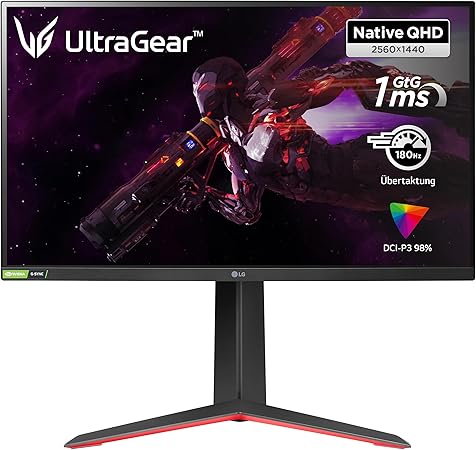
LG UltraGear Gaming Monitor 27GP850-B.AED 68,5 cm
✅ Sehr detailliertes OSD
✅ Exzellente Farbdarstellung ab Werk
✅ Schnelle Reaktionszeit
❌ Mäßiger Kontrast (IPS-typisch)
Schritt 3: Die Windows-Farbkalibrierung
Windows bringt ein eigenes, solides Werkzeug mit. Gib in die Windows-Suche „Bildschirmfarbe kalibrieren“ ein und folge den Anweisungen.
- Gamma einstellen: Dies ist der wichtigste Schritt. Du siehst einen Kreis mit einem Punkt in der Mitte. Verschiebe den Regler so, dass der Punkt so gut wie unsichtbar wird.
- Helligkeit & Kontrast: Diese Schritte haben wir bereits im OSD erledigt. Das Windows-Tool gibt dir aber eine gute Kontrollmöglichkeit. Du solltest den Anzug und das „X“ im Hintergrund noch schwach erkennen können. Passe ggf. die Werte im OSD nach.
- Farbbalance: Hier stellst du den Weißpunkt ein. Verschiebe die RGB-Regler so, dass die grauen Balken so neutral grau wie möglich aussehen, ohne Farbstich.
Am Ende speichert Windows die Einstellungen als neues „ICC-Profil“ und aktiviert es.
Schritt 4: Feinjustierung mit Online-Testbildern
Nutze nun eine Seite wie den „EIZO Monitor Test“, um deine Einstellungen zu verifizieren. Achte besonders auf die „Gradient“-Seite (Farbverläufe). Diese sollten absolut weich und ohne sichtbare Stufen („Banding“) dargestellt werden. Kontrolliere auch die Schwarz- und Weiß-Sättigung.
Methode 2: Die Hardware-Kalibrierung (für Perfektionisten)
Die Software-Methode ist gut, hat aber eine Schwachstelle: dein Auge. Eine Hardware-Kalibrierung eliminiert diese Fehlerquelle. Hierbei kommt ein sogenanntes Kolorimeter zum Einsatz, ein Messgerät, das du auf den Bildschirm hängst.
Das Prinzip ist genial einfach: Die mitgelieferte Software zeigt auf dem Monitor eine Reihe von Farbfeldern an. Das Kolorimeter misst exakt, welche Farbe der Monitor tatsächlich anzeigt. Die Software vergleicht den gemessenen Wert mit dem Soll-Wert und erstellt daraufhin ein hochpräzises Korrekturprofil (ICC-Profil), das alle Abweichungen automatisch korrigiert. Der Prozess dauert ca. 5-10 Minuten und das Ergebnis ist eine objektive, messbar perfekte Farbdarstellung.
Für ambitionierte Nutzer und Content Creator gibt es zwei etablierte Produktreihen auf dem Markt. Der Calibrite ColorChecker Display (ehemals X-Rite i1Display) gilt als Industriestandard und ist bekannt für seine hohe Präzision und Zuverlässigkeit.

Calibrite Display Pro HL
✅ Extrem präzise Messergebnisse
✅ Hohe Zuverlässigkeit & Langlebigkeit
✅ Industriestandard
❌ Software könnte intuitiver sein
Der größte Konkurrent ist der Datacolor SpyderX, der oft mit einer etwas höheren Messgeschwindigkeit und einer sehr anfängerfreundlichen Software wirbt. Beide Geräte liefern in ihren jeweiligen Pro-Versionen exzellente Ergebnisse, die für jeden Gamer oder Hobby-Fotografen mehr als ausreichend sind.
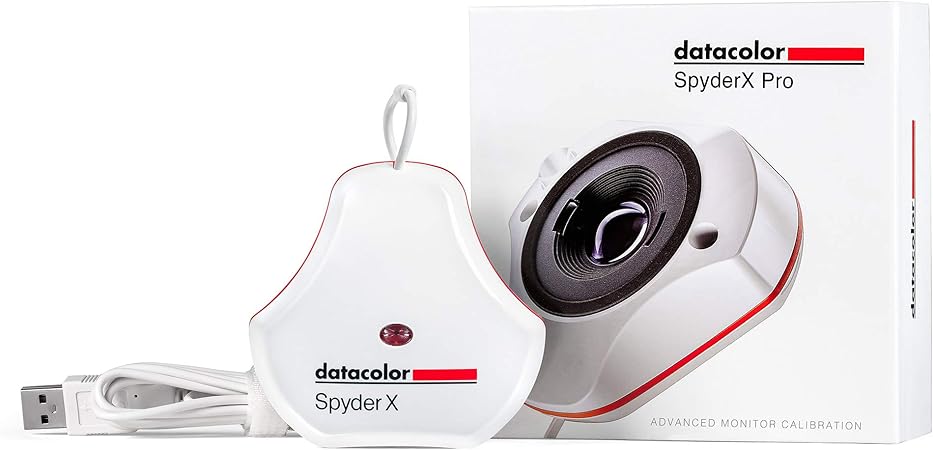
Datacolor Spyder X Pro: Monitorkalibrierung
✅ Sehr hohe Messgeschwindigkeit
✅ Anfängerfreundliche Software
✅ Guter Funktionsumfang
❌ Gehäuse wirkt weniger robust
Checkliste: Dein Weg zu perfekten Farben
Ein kalibrierter Monitor ist kein Luxus, sondern die Grundlage für ein optimales visuelles Erlebnis. Halte dich an diese Checkliste, um das Beste aus deinem Gerät herauszuholen.
- [ ] Vorbereitung: Monitor für 30 Minuten aufwärmen lassen und Bildeinstellungen im OSD zurücksetzen.
- [ ] OSD-Grundeinstellung: Einen neutralen Bildmodus wählen (z.B. „Standard“). Helligkeit an den Raum anpassen, Kontrast so einstellen, dass keine Details verloren gehen. Farbtemperatur auf 6500K / Normal stellen.
- [ ] Windows-Kalibrierung: Das Tool „Bildschirmfarbe kalibrieren“ ausführen und den Anweisungen folgen, um Gamma und Farbbalance korrekt einzustellen.
- [ ] Verifizierung: Das Ergebnis mit Online-Testbildern (z.B. von EIZO) überprüfen. Besonders auf weiche Farbverläufe und die Differenzierbarkeit von Schwarz- und Weißtönen achten.
- [ ] (Optional) Upgrade auf Hardware: Wenn absolute Farbgenauigkeit für dich entscheidend ist (z.B. für Bildbearbeitung), in ein Kolorimeter investieren, um ein messbar perfektes Ergebnis zu erzielen.
Häufig gestellte Fragen (FAQ)
Was ist der sRGB-Modus an meinem Monitor? Der sRGB-Modus ist eine Voreinstellung, die versucht, den Monitor auf den sRGB-Standardfarbraum zu beschränken. Das ist der Standard für die meisten Webinhalte und viele Spiele. Oft ist dieser Modus eine gute Ausgangsbasis, da er Farben nicht künstlich übersättigt. Der Nachteil ist, dass in diesem Modus häufig wichtige Regler wie Helligkeit oder Kontrast gesperrt sind, was eine individuelle Anpassung erschwert.
Wie oft sollte ich meinen Monitor neu kalibrieren? Die Leuchtkraft und Farbdarstellung eines Monitors altern und verändern sich mit der Zeit. Für den normalen Gaming-Gebrauch reicht es völlig aus, wenn du eine Software-Kalibrierung einmalig bei der Einrichtung und vielleicht einmal im Jahr erneut durchführst. Wenn du ein Hardware-Kolorimeter verwendest und farbkritische Arbeit verrichtest (z.B. Fotobearbeitung), wird eine monatliche Neukalibrierung empfohlen, um die Präzision aufrechtzuerhalten.
Verändert die Kalibrierung den Input Lag oder die Reaktionszeit? Nein. Die Farbkalibrierung findet auf einer anderen Ebene statt und hat keinen Einfluss auf die Signalverarbeitungszeit (Input Lag) oder die Pixel-Schaltzeiten (Reaktionszeit) deines Monitors. Du kannst also bedenkenlos kalibrieren, ohne eine Verschlechterung der Gaming-Performance befürchten zu müssen.
Meine Spiele sehen nach der Kalibrierung ‚anders‘ oder ‚flauer‘ aus. Ist das normal? Ja, das ist oft der Fall und ein gutes Zeichen! Du warst wahrscheinlich an die übersättigten und zu kühlen Werkseinstellungen gewöhnt. Ein korrekt kalibriertes Bild ist oft wärmer und weniger ‚knallig‘, aber dafür deutlich realistischer und näher an der Vision der Spieleentwickler. Gib deinen Augen ein paar Tage Zeit, sich an die akkurate Darstellung zu gewöhnen.
Was ist der Unterschied zwischen Kalibrierung und Profilierung? Technisch gesehen ist die Kalibrierung der Prozess, bei dem der Monitor selbst auf einen bestimmten Standard eingestellt wird (z.B. Helligkeit, Weißpunkt). Die Profilierung ist der darauffolgende Schritt, bei dem die verbleibenden Farbabweichungen des Monitors gemessen und in einer Datei, dem ICC-Profil, gespeichert werden. Dieses Profil teilt dem Betriebssystem mit, wie es Farben an den Monitor senden muss, damit sie korrekt angezeigt werden. Im allgemeinen Sprachgebrauch werden beide Begriffe oft synonym verwendet.